.webp)

Questa guida ti aiuterà a connettere l'MCP del nostro servizio a un agente AI e a iniziare a inviare messaggi WhatsApp direttamente, dalla chat AI, tramite un IDE o attraverso sistemi di automazione.
Puoi scegliere il metodo di connessione più adatto alle tue esigenze, da una configurazione rapida all'automazione avanzata.
Cosa ottieni dopo la connessione
Dopo aver installato MCP, l'agente AI sarà in grado di:
- inviare messaggi WhatsApp a un numero di telefono;
- utilizzare modelli o generare testo in modo dinamico;
- ricevere lo stato di consegna;
- lavorare in sinergia con CRM, siti web e sistemi interni;
- far parte di flussi di lavoro automatizzati.
Esempi di configurazione MCP per diverse applicazioni
Di seguito sono riportati alcuni esempi di come connettere e utilizzare il nostro server MCP con vari strumenti: N8N, ChatGPT API e VSCode.
Autorizzazione
Il server MCP utilizza la seguente intestazione HTTP per l'autenticazione:
Autorizzazione: Portatore<token>
Come viene generato il token di autorizzazione
Il token è una stringa codificata in Base64 nel formato:
<app>:<secret>
Esempio
Ingresso:
app = 123
segreto = asdf
Stringa prima della codifica:
123:asdf
Risultato Base64:
MTIzOmFzZGY=
Intestazione finale:
Autorizzazione: Titolare MTIzOmFzZGY=
Configurazione per N8N
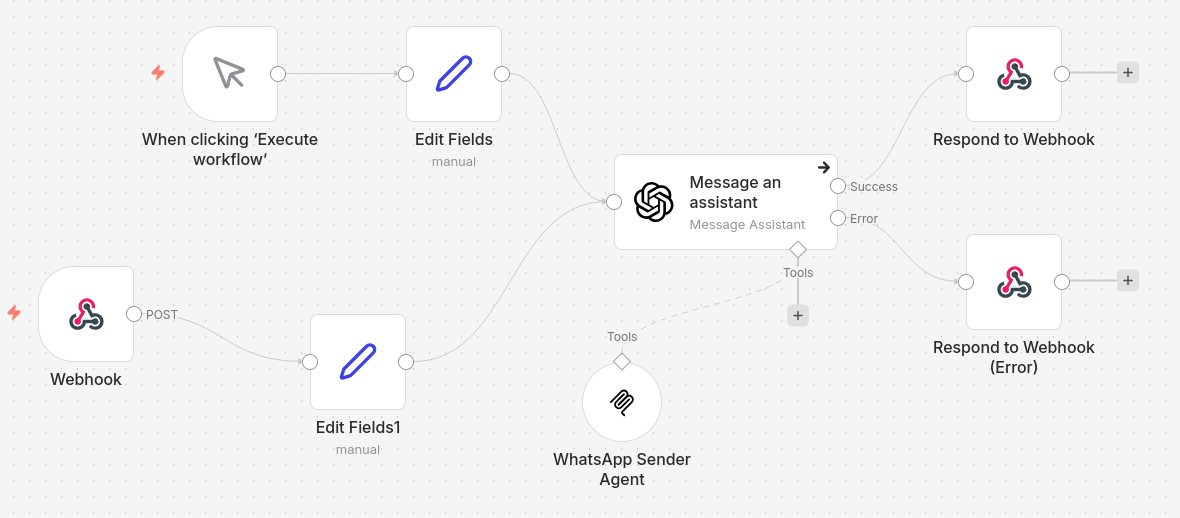
Per integrare con N8N, utilizzare il blocco:
Invia un messaggio a un assistente
e collegalo allo strumento client MCP.
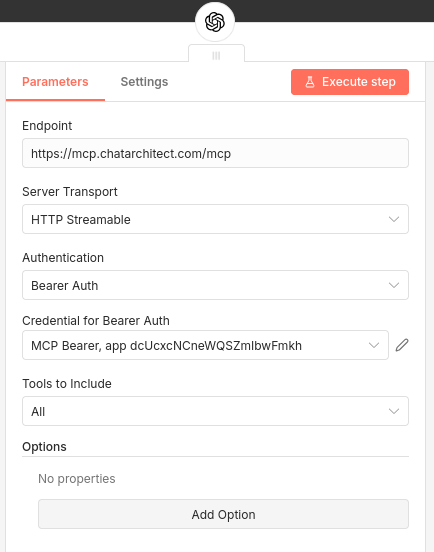
Impostazioni dello strumento client MCP:
- Autenticazione →
Autenticazione Bearer - Credenziali per l'autenticazione Bearer → inserisci il tuo token di autorizzazione
Dopo la configurazione, MCP sarà disponibile come strumento all'interno del tuo flusso di lavoro.
Richiesta API ChatGPT con MCP
Di seguito è riportato un esempio curl all'API OpenAI utilizzando MCP come strumento.
Variabili:
$OPENAI_KEY: chiave API OpenAI$CA_TOKEN— Token di autorizzazione MCP
Esempio di richiesta:
curl --request POST \
  --url https://api.openai.com/v1/responses \
  --silent \
  --header 'Content-Type: application/json' \
  --header "Authorization: Bearer $OPENAI_KEY" \
  --data "
{
  \"model\": \"gpt-5-nano\", \
  "input\": \"Invia il messaggio **ciao 2118** al numero WhatsApp 996770297807\",
  \"tools\": [
    {
      \"type\": \"mcp\",
      \"server_label\": \"whatsapp_sender\",
      \"server_description\": \"Il server MCP consente l'invio di messaggi a WhatsApp\",
      \"server_url\": \"https://mcp.chatarchitect.com/mcp\",
      \"authorization\": \"$CA_TOKEN\",
      \"require_approval\": \"Mai\"
    }
  ]
}"
In questo esempio, al modello viene concesso l'accesso al server MCP, che consente l'invio di messaggi WhatsApp.
Connessione di MCP a VSCode
Per connettere MCP a VSCode, segui questi passaggi:
Passaggio 1. Crea una cartella
Nella radice del progetto, crea:
.vscode
Passaggio 2. Crea mcp.json
Esempio di configurazione:
{
  "server": {
    "chatarchitect-mcp": {
      "tipo": "http",
      "url": "https://mcp.chatarchitect.com/mcp",
      "intestazioni": {
        "Autorizzazione": "Portatore
      }
    }
  }
}
Fase 3. Utilizzo
- Apri la finestra della chat (CTRL + ALT + I)
- Inserisci il seguente messaggio:
Invia un messaggio WhatsApp con scritto "ciao da vscode" al numero 996770297807
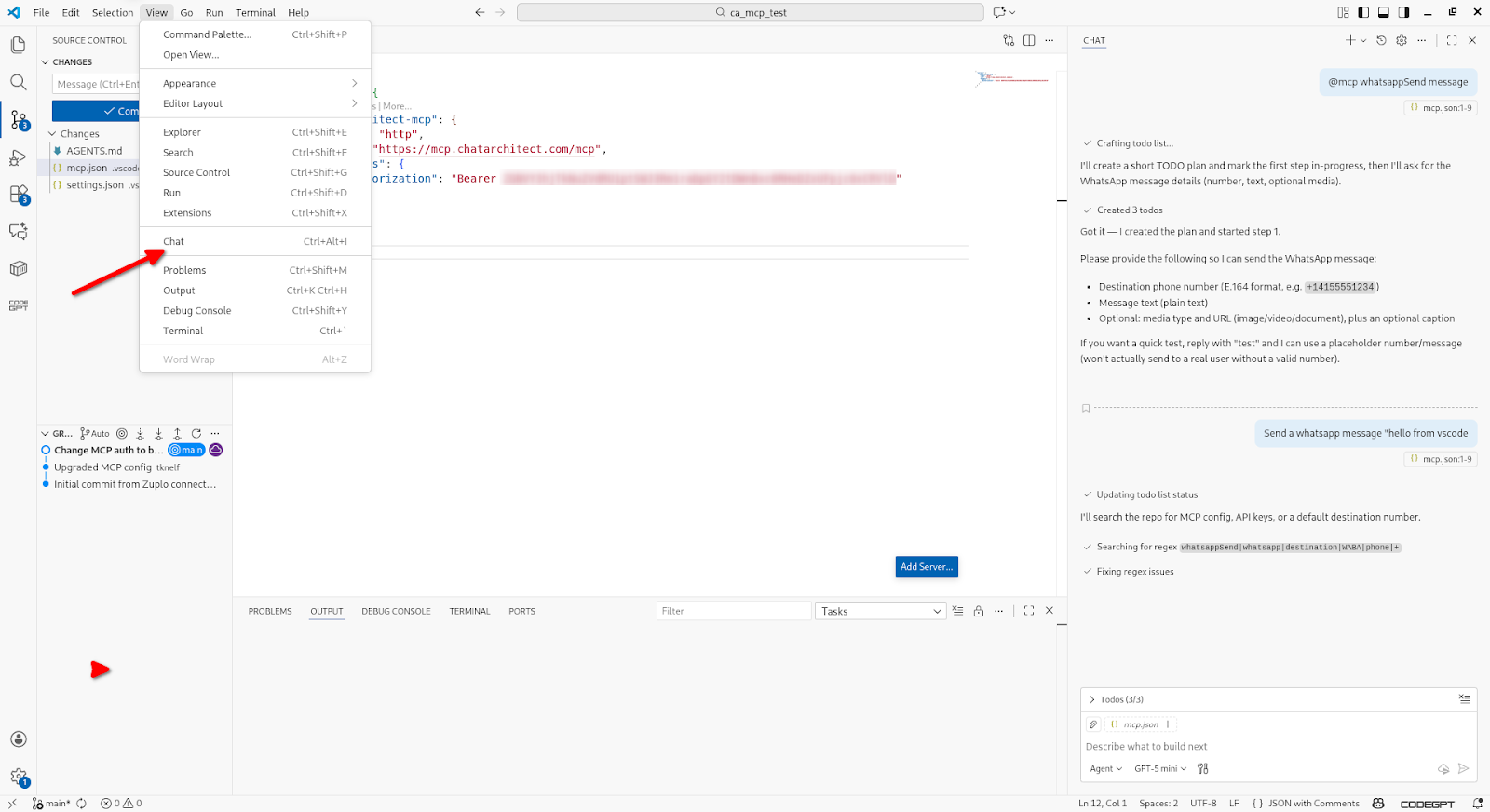
Il server MCP elaborerà e invierà il messaggio utilizzando la connessione configurata.
Verifica
Dopo la connessione, prova i seguenti comandi:
- “Invia un messaggio WhatsApp a un cliente con numero +7…”
- “Ricorda al cliente l’incontro di domani alle 12:00.”
- "Avvisare l'utente che la richiesta è stata accettata."
Se il messaggio viene inviato correttamente, MCP è installato correttamente.
Sicurezza e controllo
- tutte le azioni dell'IA vengono registrate;
- i tipi di messaggio possono essere limitati;
- sono supportate conferme e limiti di velocità;
- MCP può essere disattivato in qualsiasi momento.
Sei pronto
Il tuo agente AI ora non solo analizza e fornisce consigli, ma agisce anche, inviando messaggi WhatsApp in modo automatico e mirato.
Se hai bisogno di aiuto con la configurazione o con scenari personalizzati, il team di ChatArchitect è sempre pronto ad assisterti.