.webp)

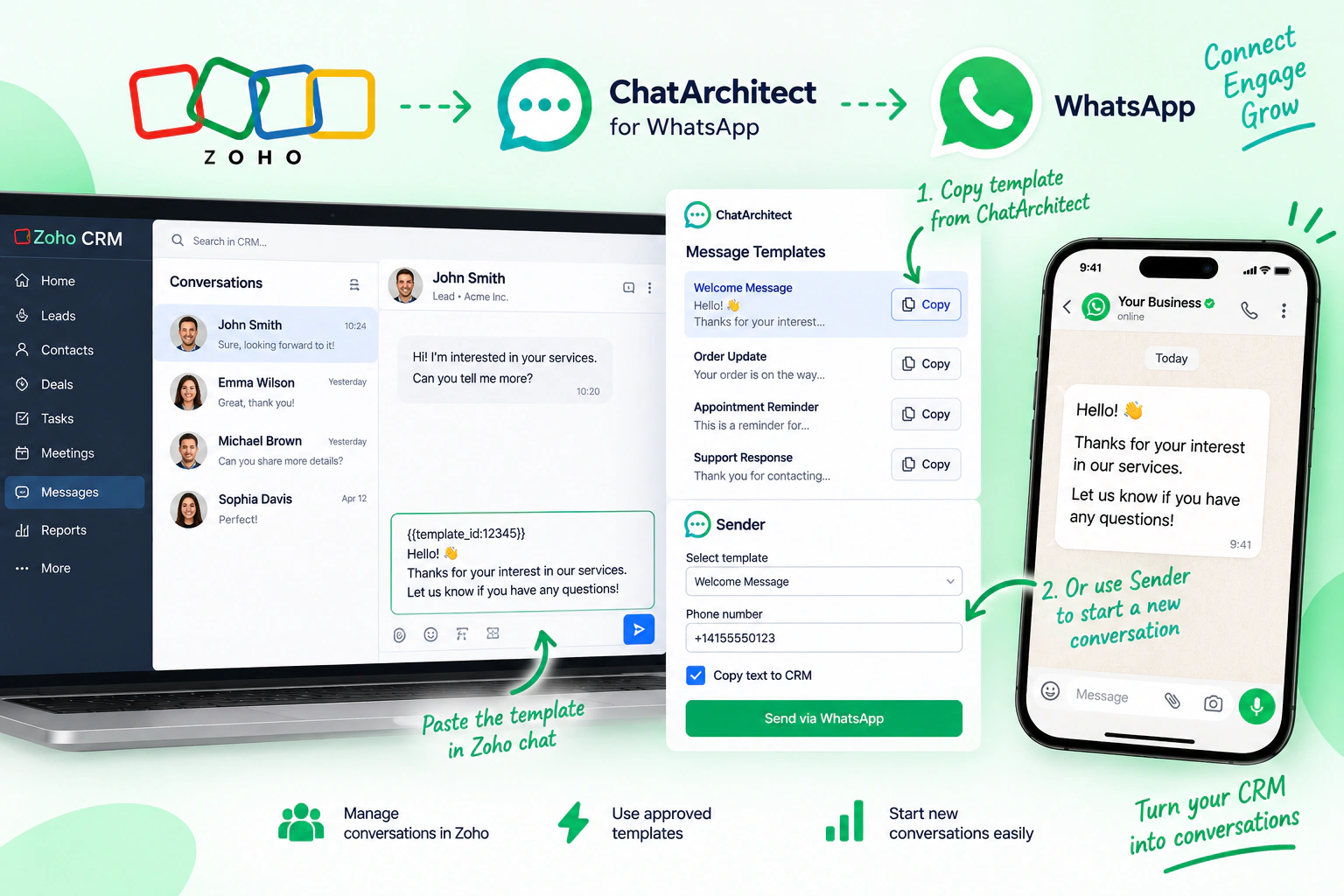
Utilizzando Zoho con ChatArchitect, è possibile avviare una conversazione WhatsApp con un cliente inviando un messaggio predefinito.
La procedura dipende dal fatto che esista già una conversazione con il cliente in Zoho. Se esiste una conversazione preesistente, è possibile inviare il modello direttamente dalla chat. Se non esiste una conversazione precedente, è possibile avviarne una nuova tramite lo Mittente nel proprio account ChatArchitect.
In questa guida, analizzeremo entrambi i metodi passo dopo passo.
Cosa ti servirà
Prima di iniziare, assicurati di avere:
- Accesso al tuo account Zoho
- Un account ChatArchitect
- WhatsApp connesso a ChatArchitect
- Un modello di messaggio disponibile nel tuo account ChatArchitect
- Il numero di telefono del cliente se non esiste una conversazione in corso
Una volta che tutto è pronto, scegli il metodo più adatto alla tua situazione.
Come avviare una conversazione quando esiste già una chat Zoho
Se hai già una conversazione con il cliente in Zoho, puoi avviare un dialogo WhatsApp direttamente dalla chat esistente.
Passaggio 1: Copia il modello del messaggio
Apri le impostazioni di ChatArchitect:
Apri le impostazioni di ChatArchitect
Trova il modello che desideri inviare e fai clic su:
Copia
In questo modo verrà copiato il modello insieme alle informazioni necessarie per elaborarlo correttamente.
Passaggio 2: Apri la conversazione in Zoho
Accedi a Zoho e trova la conversazione con il cliente che desideri avviare.
Apri la conversazione e incolla il modello copiato nella chat.
Assicurati di incollare il testo completo, incluso l'ID del modello.
L'ID è necessario per elaborare il messaggio, ma è visibile solo a te. Il cliente non vedrà l'ID del modello nel messaggio WhatsApp che riceverà.
Una volta inviato il modello, questo può essere consegnato al cliente tramite WhatsApp.
Come avviare una conversazione quando non esiste un dialogo precedente
A volte è necessario contattare un cliente che non ha ancora una conversazione attiva in Zoho.
In questo caso, puoi utilizzare la Mittente nel tuo account ChatArchitect per avviare la conversazione.
Passaggio 1: Aprire lo strumento mittente
Accedi alle impostazioni di ChatArchitect:
Apri le impostazioni di ChatArchitect
Fai clic su:
Mittente
pulsante.
Si aprirà così l'interfaccia per avviare una nuova conversazione WhatsApp.
Passaggio 2: Selezionare il modello e il destinatario
Nel campo in alto, seleziona il modello di messaggio che desideri inviare.
Nel campo in basso, inserisci il numero di telefono del cliente che desideri contattare.
Assicurati che le informazioni del destinatario siano corrette prima di inviare il messaggio.
Passaggio 3: Abilitare "Copia testo nel CRM"
Prima di inviare il modello, abilitare:
Copia il testo nel CRM
opzione.
In questo modo, il testo del messaggio viene copiato anche nel CRM, contribuendo a mantenere la cronologia delle comunicazioni sincronizzata e disponibile all'interno di Zoho.
Una volta configurato tutto, puoi procedere con l'invio del modello al cliente.
Quale metodo dovresti utilizzare?
Il procedimento è semplice:
Conversazione esistente in Zoho → Copia il modello → Apri la conversazione → Incolla il testo completo del modello
Se non esiste una conversazione in corso:
Apri ChatArchitect → Mittente → Seleziona un modello → Inserisci il numero del cliente → Abilita “Copia testo nel CRM” → Invia
La differenza fondamentale sta nel fatto che una conversazione con il cliente esista già in Zoho.
Avvia conversazioni WhatsApp dal tuo flusso di lavoro Zoho
Integrando Zoho, ChatArchitect e WhatsApp, il tuo team può avviare conversazioni con i clienti mantenendo la comunicazione connessa al flusso di lavoro del CRM.
Per le conversazioni esistenti, puoi copiare e inviare rapidamente il modello appropriato direttamente da Zoho. Per i nuovi contatti senza una conversazione precedente, lo strumento ChatArchitect Sender offre un modo semplice per avviare la conversazione utilizzando il numero di telefono del cliente.
Questo approccio semplifica la gestione delle comunicazioni WhatsApp, integrandole con i dati dei clienti Zoho già presenti, e permette di mantenere organizzato il flusso di lavoro di messaggistica del team.