.webp)


Desideri inviare automaticamente messaggi WhatsApp ogni volta che aggiungi un nuovo contatto a Fogli Google? Collegando Zapier, Fogli Google e ChatArchitect, puoi creare una semplice automazione che preleva i numeri di telefono dal tuo foglio di calcolo e invia messaggi WhatsApp senza alcun intervento manuale.
In questa guida, ti mostreremo come collegare Fogli Google a ChatArchitect utilizzando Zapier e inviare automaticamente messaggi WhatsApp predefiniti ai nuovi contatti aggiunti al tuo foglio di calcolo.
Cosa ti servirà
Prima di iniziare, assicurati di avere:
- Un account Zapier
- Un account Google
- Un foglio di calcolo di Google Sheets con i numeri di telefono dei destinatari
- Un account ChatArchitect
- La tua integrazione WhatsApp configurata in ChatArchitect
- Un modello di messaggio WhatsApp pronto all'uso
Una volta che tutto è pronto, puoi creare il tuo Zap.
Passaggio 1: crea un nuovo Zap
Accedi al tuo account Zapier.
Clic:
+ Crea
Inizia a creare un nuovo Zap. Questa automazione collegherà il tuo foglio di calcolo Google Sheets a ChatArchitect.
Passaggio 2: Imposta Fogli Google come trigger
Per l'app di attivazione, selezionare:
Fogli Google
Quindi scegli il seguente evento di attivazione:
Nuova riga del foglio di calcolo
Questo indica a Zapier di avviare l'automazione ogni volta che viene aggiunta una nuova riga al foglio di calcolo.
Successivamente, collega il tuo account Google e autorizza Zapier ad accedere al foglio di calcolo che desideri utilizzare.
Passaggio 3: Seleziona il tuo foglio di calcolo e il tuo foglio di lavoro
Dopo aver collegato il tuo account Google, configura il trigger di Fogli Google.
Seleziona:
- Foglio di calcolo
- Foglio di lavoro
Seleziona il foglio di lavoro in cui intendi aggiungere i numeri di telefono dei destinatari di WhatsApp.
Ad esempio, il tuo foglio di calcolo potrebbe contenere colonne come:
Numero di telefono | Nome | Stato
Il campo più importante per questa integrazione è la colonna contenente il numero di telefono del destinatario.
Passaggio 4: Aggiungi ChatArchitect come azione
Ora devi definire cosa dovrebbe accadere quando Zapier rileva una nuova riga nel foglio di calcolo.
Per l'app di azione, seleziona:
ChatArchitect.com
Quindi scegli l'evento di azione:
Invia un messaggio
Collega il tuo account ChatArchitect.com quando richiesto.
A questo punto, l'automazione dovrebbe seguire questo flusso di base:
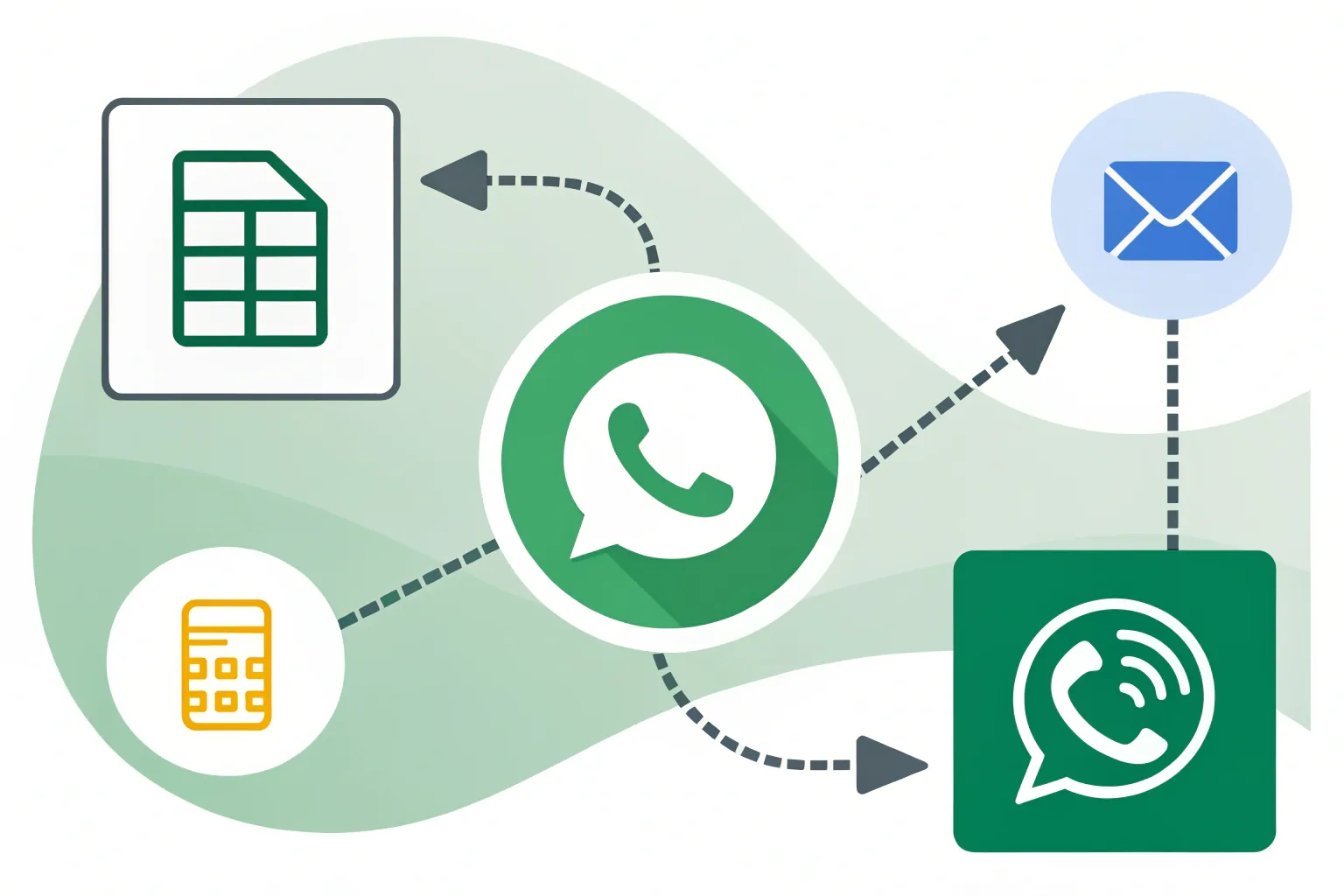
Nuova riga di Fogli Google → Zapier → ChatArchitect → Messaggio WhatsApp
Passaggio 5: Configurare il messaggio WhatsApp
Successivamente, configura il messaggio che ChatArchitect deve inviare.
Nel Destinazione , seleziona il numero di telefono dalla riga del tuo Fogli Google.
Nel Testo , inserisci il testo del messaggio predefinito che desideri inviare.
Assicurati che il testo del messaggio corrisponda al modello che intendi utilizzare per le tue comunicazioni WhatsApp.
Una volta configurati i campi, completa la configurazione di Zap e testa l'azione per assicurarti che i dati di Fogli Google vengano trasmessi correttamente a ChatArchitect.
Passaggio 6: Attiva il tuo Zap
Una volta testata con successo l'integrazione, attiva il tuo Zap.
Dopo l'attivazione, aggiungi i nuovi numeri dei destinatari al tuo foglio di calcolo Google Sheets.
Zapier rileverà le nuove righe e trasmetterà le informazioni del destinatario a ChatArchitect per la consegna del messaggio WhatsApp.
A seconda del piano Zapier e dell'intervallo di polling, l'elaborazione di una nuova riga potrebbe richiedere fino a 15 minuti.
Importante: aggiungi nuovi contatti solo dopo aver attivato lo Zap
C'è un dettaglio importante da tenere a mente quando si utilizza il Nuova riga del foglio di calcolo .
Aggiungi i numeri di telefono che desideri elaborare solo dopo aver attivato il tuo Zap.
Zapier utilizza le righe appena aggiunte al foglio di calcolo per attivare l'automazione. Se i numeri dei destinatari sono già presenti nel foglio di calcolo prima dell'attivazione dello Zap, potrebbero non attivare il flusso di lavoro come nuove voci.
La procedura consigliata è la seguente:
Attiva lo Zap → Aggiungi una nuova riga con un destinatario → Zapier rileva la nuova riga → ChatArchitect invia il messaggio WhatsApp
Ciò garantisce che ogni nuovo contatto aggiunto possa attivare correttamente l'automazione.
Automatizza la messaggistica di WhatsApp con Zapier e Google Sheets
Ecco fatto! Hai collegato Google Sheets, Zapier e ChatArchitect per creare un flusso di lavoro automatizzato per la messaggistica WhatsApp.
Anziché inviare manualmente i messaggi a ciascun destinatario, è possibile aggiungere nuovi contatti al foglio di calcolo e lasciare che l'automazione gestisca il resto.
Questa configurazione può essere utile per le notifiche ai clienti, il follow-up dei lead, i promemoria degli appuntamenti, gli aggiornamenti degli ordini, le notifiche di servizio e altri flussi di lavoro in cui i messaggi WhatsApp devono essere attivati da nuove voci nel foglio di calcolo.
Grazie a Zapier, Google Sheets e ChatArchitect, il tuo foglio di calcolo diventa una semplice fonte per la comunicazione automatizzata su WhatsApp, senza dover creare un'integrazione personalizzata da zero.