.webp)


Vuoi inviare automaticamente messaggi WhatsApp ai contatti salvati in Fogli Google? Con Make.com (precedentemente Integromat) e ChatArchitect, puoi creare una semplice automazione che monitora le nuove righe in un foglio di calcolo e invia messaggi WhatsApp ai numeri che aggiungi.
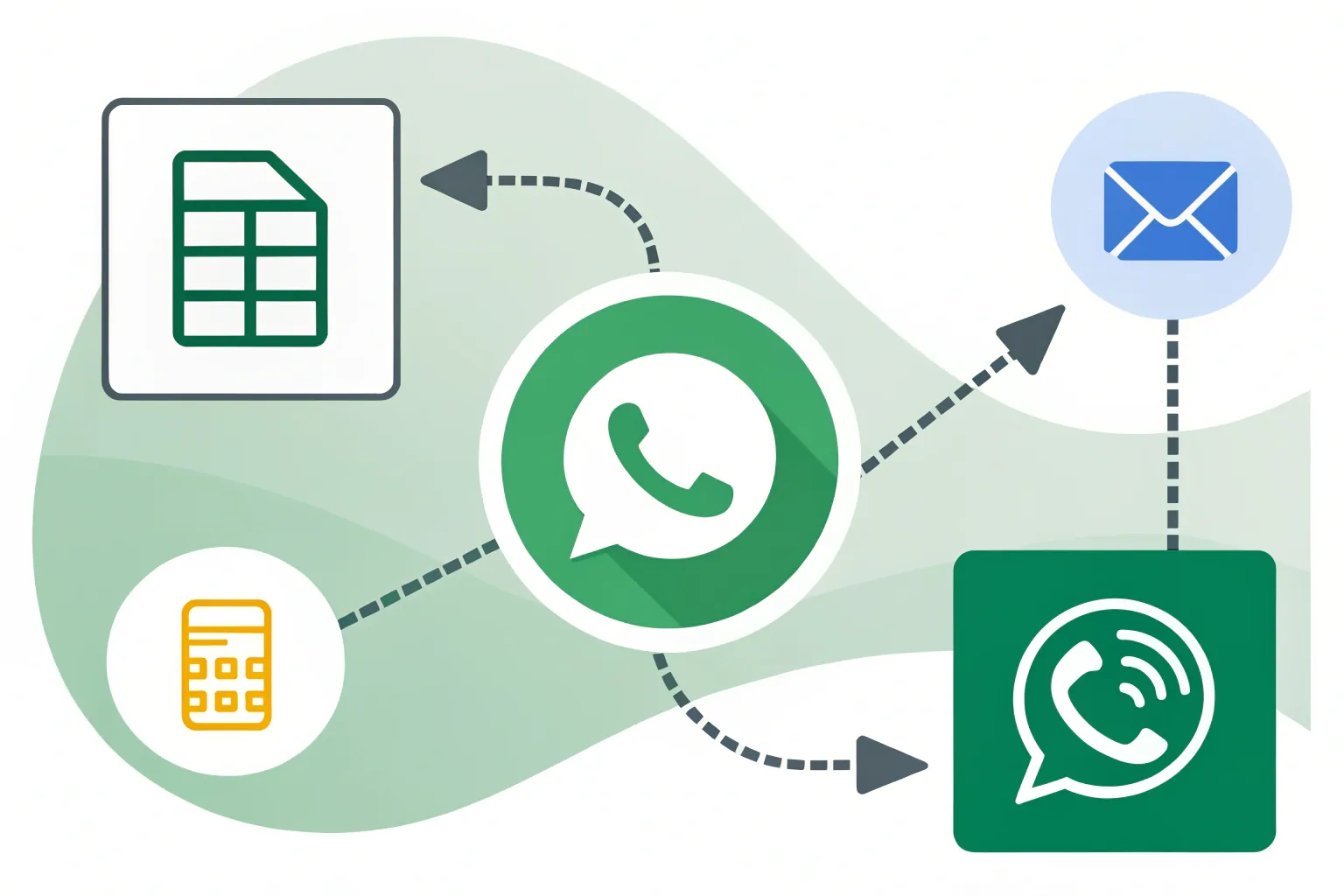
In questa guida, ti mostreremo come collegare Google Sheets, Make.com e l'API WhatsApp Business di ChatArchitect per creare un flusso di lavoro automatizzato per la messaggistica WhatsApp.
Cosa ti servirà
Prima di iniziare, assicurati di avere:
- Un account Make.com
- Un account Google
- Un foglio di calcolo di Google Sheets contenente i numeri dei destinatari
- Un account ChatArchitect
- Il tuo ID app ChatArchitect e il tuo segreto app
- La tua integrazione WhatsApp configurata in ChatArchitect
- Un modello di messaggio pronto all'uso
Una volta che tutto è pronto, puoi creare la tua automazione.
Passaggio 1: Installa l'app ChatArchitect su Make.com
Dopo esserti registrato o aver effettuato l'accesso a Make.com, installa l' ChatArchitect.com per WhatsApp utilizzando il seguente link di invito:
Installa ChatArchitect.com per WhatsApp su Make.com
Completa l'installazione in modo che il modulo ChatArchitect sia disponibile durante la creazione dei tuoi scenari.
Passaggio 2: Creare un nuovo scenario
Apri la dashboard di Make.com e vai alla Scenari .
Clic:
+ Crea un nuovo scenario
Si aprirà una nuova area di lavoro per gli scenari. Qui potrai collegare Fogli Google a ChatArchitect.
Passaggio 3: Aggiungi Fogli Google
Fai clic sul grande Più (+) nell'editor di scenari.
Cercare:
Fogli Google
Seleziona Fogli Google tra le applicazioni disponibili.
Google Sheets fungerà da fonte dei dati dei destinatari per l'automazione di WhatsApp.
Passaggio 4: Selezionare il trigger "Watch Rows"
Dopo aver selezionato Fogli Google, Make ti chiederà di scegliere un'azione o un trigger.
Selezionare:
Guarda le file
Questo trigger consente a Make di monitorare il foglio di calcolo e rilevare le righe appena aggiunte.
Quando viene rilevata una nuova riga contenente un destinatario, lo scenario può trasmettere tali informazioni a ChatArchitect e avviare il processo di messaggistica WhatsApp.
Passaggio 5: collega il tuo account Google
Successivamente, collega l'account Google che ha accesso al tuo foglio di calcolo.
Fai clic sull'opzione per aggiungere una connessione Google e segui la procedura di autorizzazione.
Make necessita di questa connessione per leggere le nuove righe dal foglio Google selezionato.
Passaggio 6: Seleziona il tuo foglio di calcolo
Configura il modulo Fogli Google selezionando:
- Connessione
- Guidare
- ID del foglio di calcolo
- Nome del foglio
Assicurati di selezionare il foglio di calcolo e il foglio contenente i dati dei destinatari che desideri utilizzare.
Una volta configurato tutto, fai clic su Salva.
Passaggio 7: Aggiungere il modulo ChatArchitect
Ora devi collegare il trigger di Google Sheets a WhatsApp.
Fai clic su Aggiungi modulo dopo il modulo Fogli Google.
Trova e seleziona:
ChatArchitect.com per WhatsApp
Quindi scegli la seguente azione:
Invia un SMS
Il tuo scenario dovrebbe ora essere composto da due parti principali:
Fogli Google → ChatArchitect.com per WhatsApp
Google Sheets fornisce i dati dei destinatari, mentre ChatArchitect gestisce la consegna dei messaggi WhatsApp.
Passaggio 8: collega il tuo account ChatArchitect
All'interno del modulo ChatArchitect, selezionare:
Crea una connessione
Ti verrà chiesto di inserire le tue credenziali di ChatArchitect.
Inserisci il tuo:
ID APP
E
SEGRETO DELL'APP
Quindi fai clic su Salva.
Il tuo scenario Make.com è ora collegato al tuo account ChatArchitect.
Mantieni riservato il tuo SEGRETO APP. Non pubblicarlo né condividerlo con utenti non autorizzati.
Passaggio 9: Configurare il messaggio WhatsApp
Ora configura il messaggio che ChatArchitect invierà.
Per la destinazione, seleziona il campo del numero di telefono appropriato dai dati di Fogli Google.
Nel Testo , inserisci il testo del modello che desideri inviare.
Quindi imposta:
Messaggio altamente strutturato: Sì
Una volta configurati tutti i campi, fare clic su Salva.
Questo crea un flusso di lavoro dinamico in cui il numero di destinazione può essere ricavato direttamente da ogni nuova riga del foglio di calcolo.
Passaggio 10: Testare l'integrazione
Prima di abilitare l'automazione, è importante testare lo scenario.
Clic:
Eseguire una volta
Aggiungi o utilizza un numero di prova nel tuo foglio Google e consenti a Make di elaborare la riga.
Verifica che il messaggio WhatsApp sia stato recapitato correttamente al destinatario di prova.
Se il messaggio viene ricevuto correttamente, l'integrazione tra Google Sheets e ChatArchitect funziona.
Passaggio 11: Abilita la pianificazione
Una volta che il test ha esito positivo, è possibile abilitare la pianificazione per lo scenario.
Una volta attivata la funzione di pianificazione, puoi iniziare ad aggiungere i numeri dei destinatari al tuo foglio Google.
Importante: aggiungi i numeri che desideri elaborare dopo aver attivato la pianificazione. Il "Righe di controllo" è progettato per elaborare le righe appena aggiunte.
Ciò significa che il tuo flusso di lavoro diventa:
Aggiungi una nuova riga a Fogli Google → Make rileva la riga → ChatArchitect riceve i dati → viene inviato un messaggio WhatsApp
Importante: attendere fino a 15 minuti per la visualizzazione delle nuove righe
A seconda delle impostazioni di pianificazione di Make.com, i numeri appena aggiunti potrebbero non essere elaborati immediatamente.
L'elaborazione dei nuovi numeri potrebbe richiedere fino a 15 minuti.
Se aggiungi un nuovo destinatario e il messaggio non viene inviato immediatamente, attendi la successiva esecuzione dello scenario pianificato prima di procedere alla risoluzione dei problemi di integrazione.
Automatizza la messaggistica di WhatsApp con Fogli Google
Ecco fatto! Hai creato un flusso di lavoro automatizzato per la messaggistica WhatsApp utilizzando Fogli Google, Make.com e ChatArchitect.
Anziché inserire manualmente ogni destinatario nel tuo sistema di messaggistica, puoi semplicemente aggiungere i nuovi contatti al tuo foglio di calcolo. Make monitora il foglio e passa le nuove righe a ChatArchitect, che si occupa della consegna dei messaggi WhatsApp.
Questa configurazione può essere utile per diversi flussi di lavoro, tra cui notifiche ai clienti, promemoria degli appuntamenti, aggiornamenti degli ordini, follow-up dei lead, notifiche interne e altre comunicazioni automatizzate tramite WhatsApp.
Con ChatArchitect + Make.com + Google Sheets, puoi trasformare un semplice foglio di calcolo in un flusso di lavoro automatizzato per la messaggistica WhatsApp senza dover creare l'intera integrazione da zero.